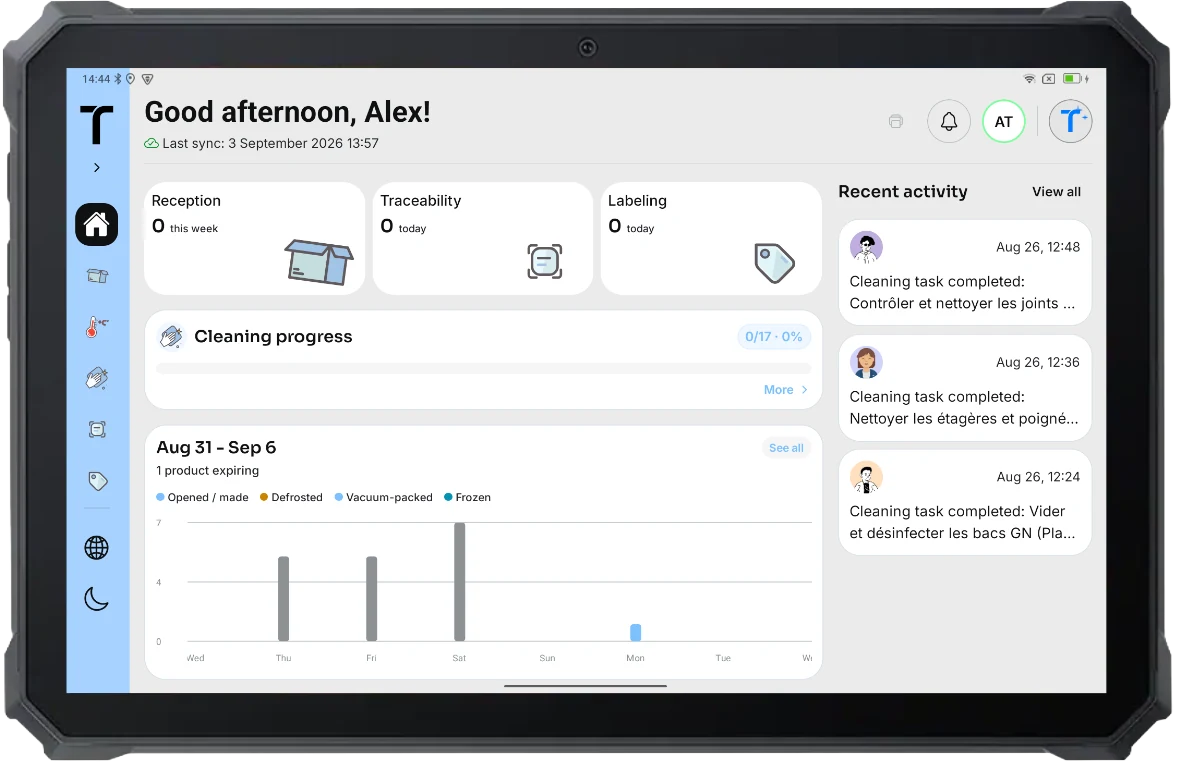
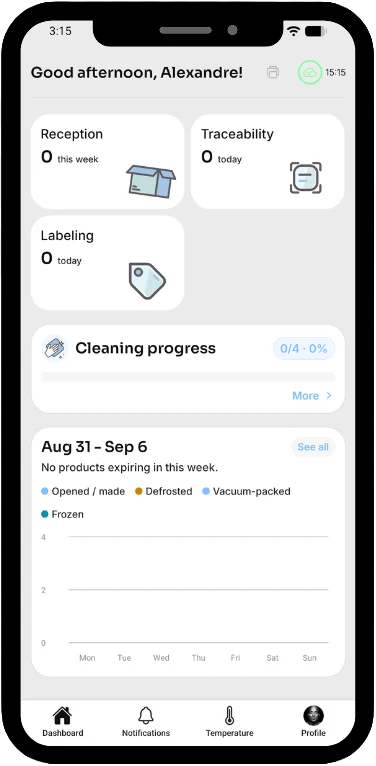
Eine einfache und intuitive App.
Alle wichtigen Aktionen sind in einer übersichtlichen Ansicht leicht zugänglich.
Ihre täglichen HACCP-Kontrollen
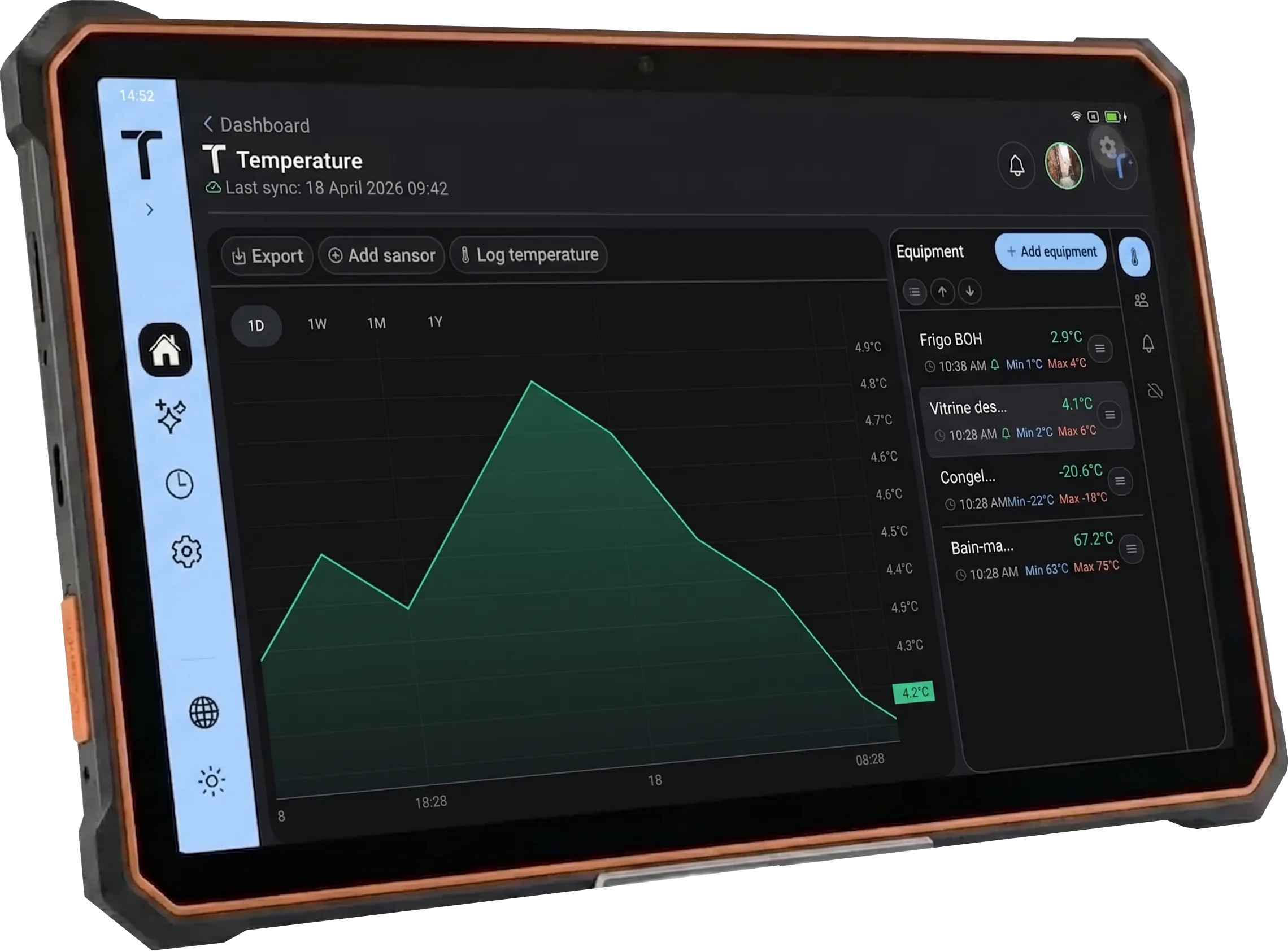
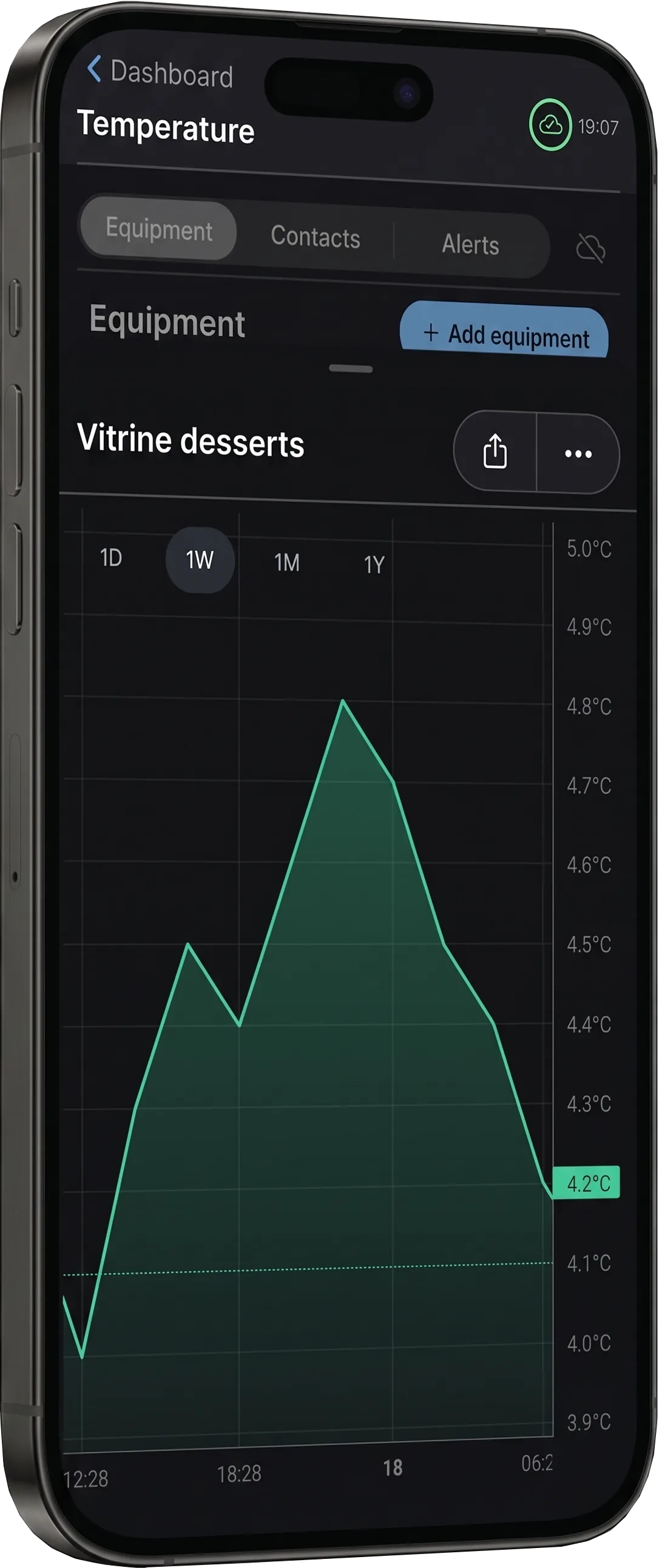
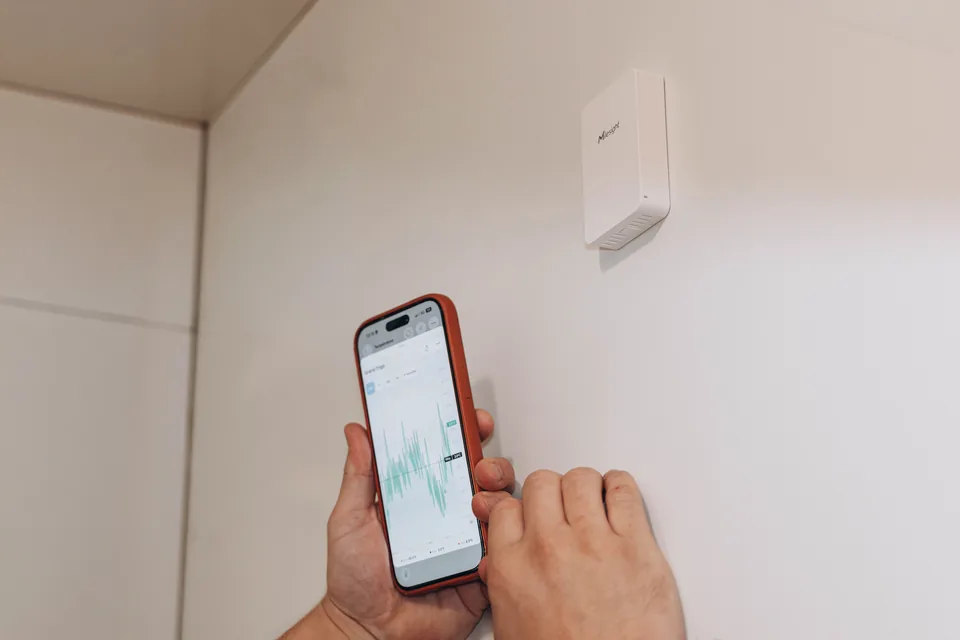
HACCP-Temperaturüberwachung: Messwerte, Warnungen und Verlauf
Führen Sie manuelle Messwerte und automatische Sensormessungen in Traceo zusammen und prüfen Sie Abweichungen und Verlauf je Gerät.
- 01
Überwachen
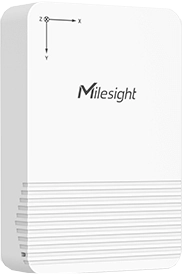
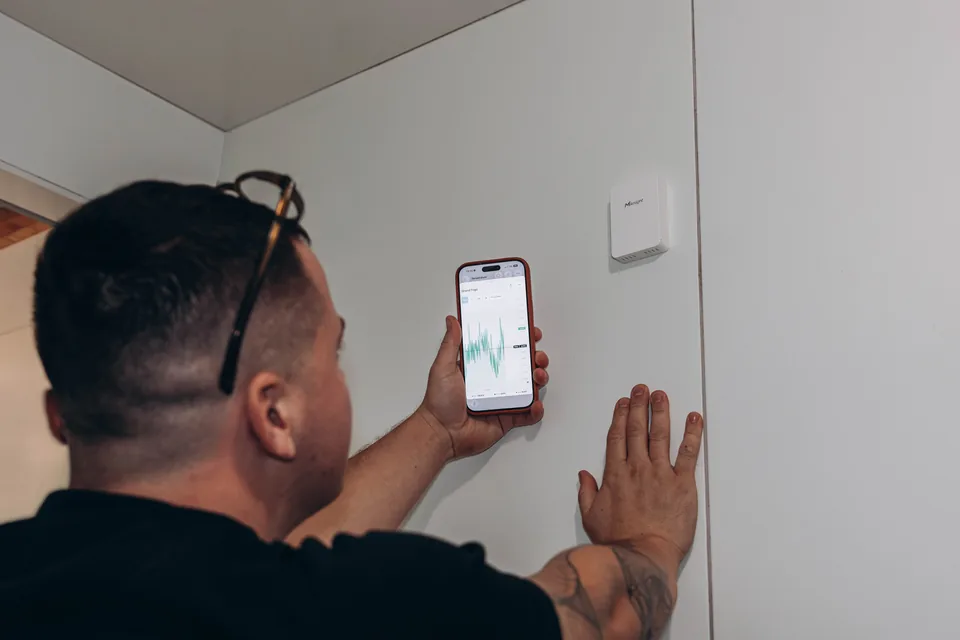
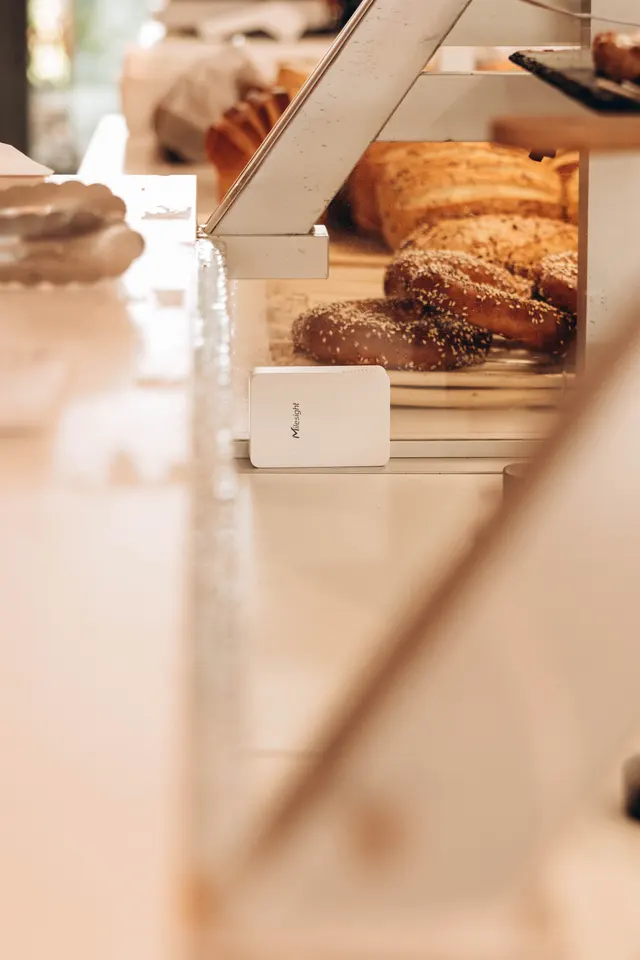
Sensoren übertragen Messwerte für die in Traceo konfigurierten Kühlschränke, Kühlvitrinen und Kühlräume.
- 02
Schnell warnen
Bei einem Stromausfall, einem defekten Kühlschrank oder sommerlicher Hitze wird das Team in der App und per E-Mail benachrichtigt.
- 03
Prüfen
Messwerte und Abweichungen bleiben mit Zeitstempel gespeichert. Das Team entscheidet über Prüfungen und Maßnahmen.
 Boulangerie Pains & Kouign
 Boulangerie Pains & Kouign
 Boulangerie Pains & Kouign
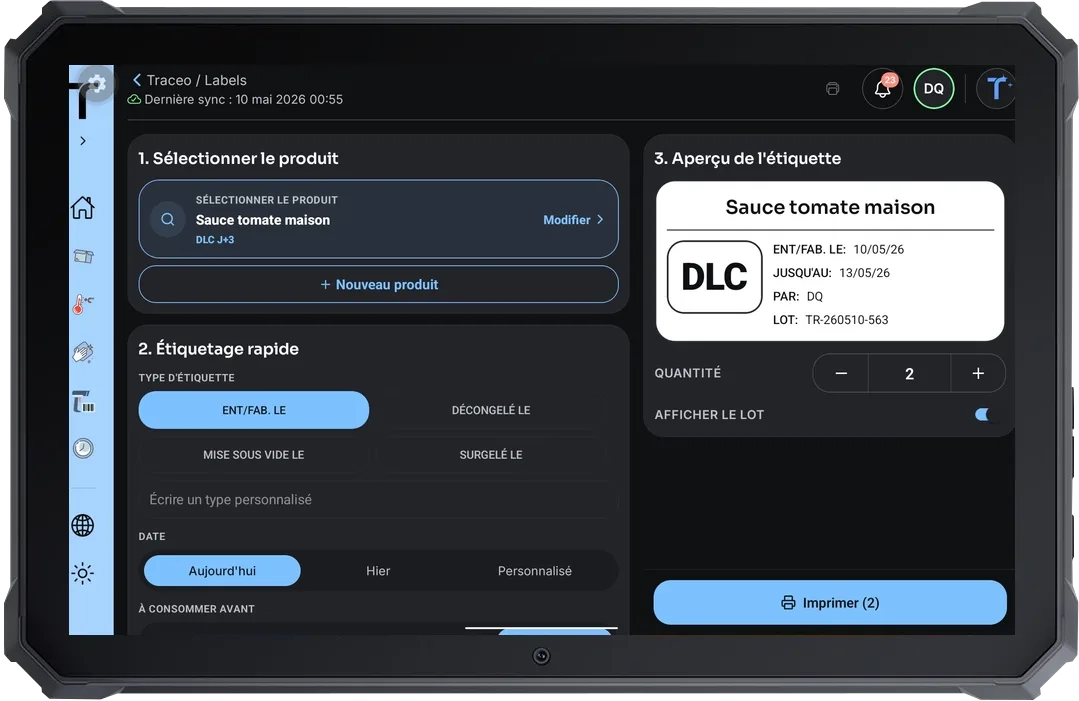
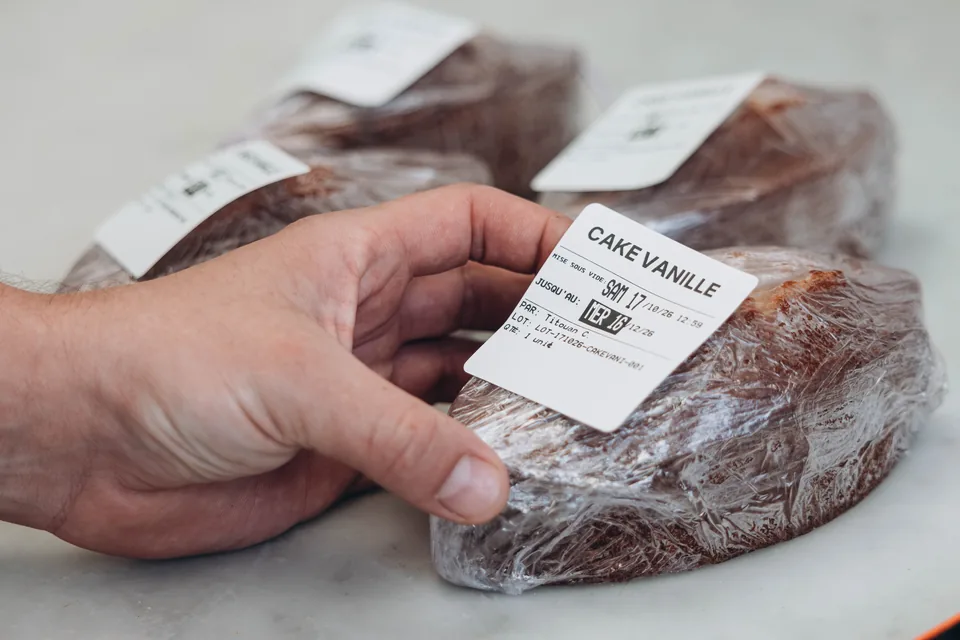
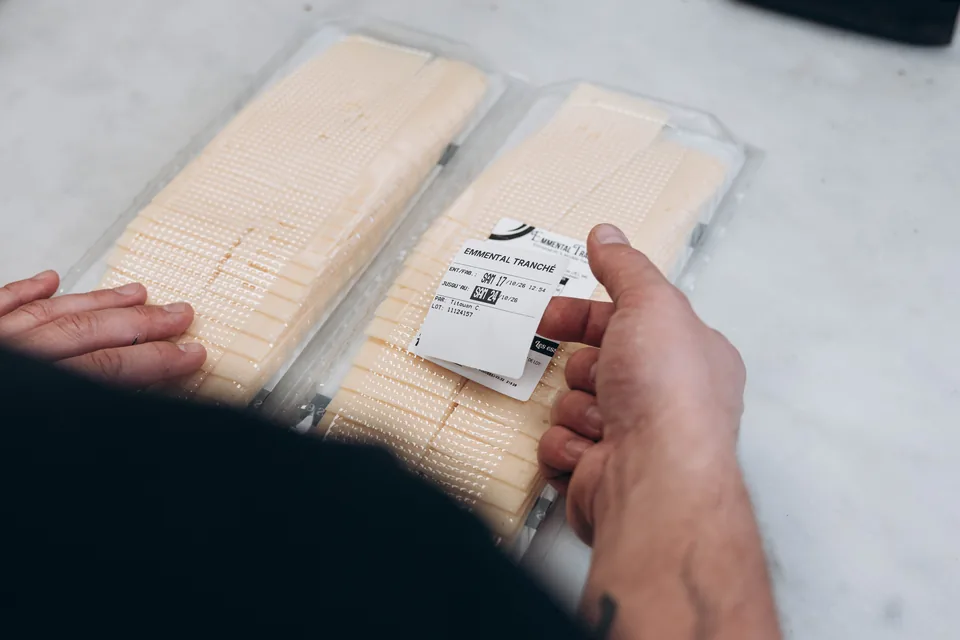
HACCP-Etikettierung für Chargen, Zubereitungen und Verbrauchsdaten
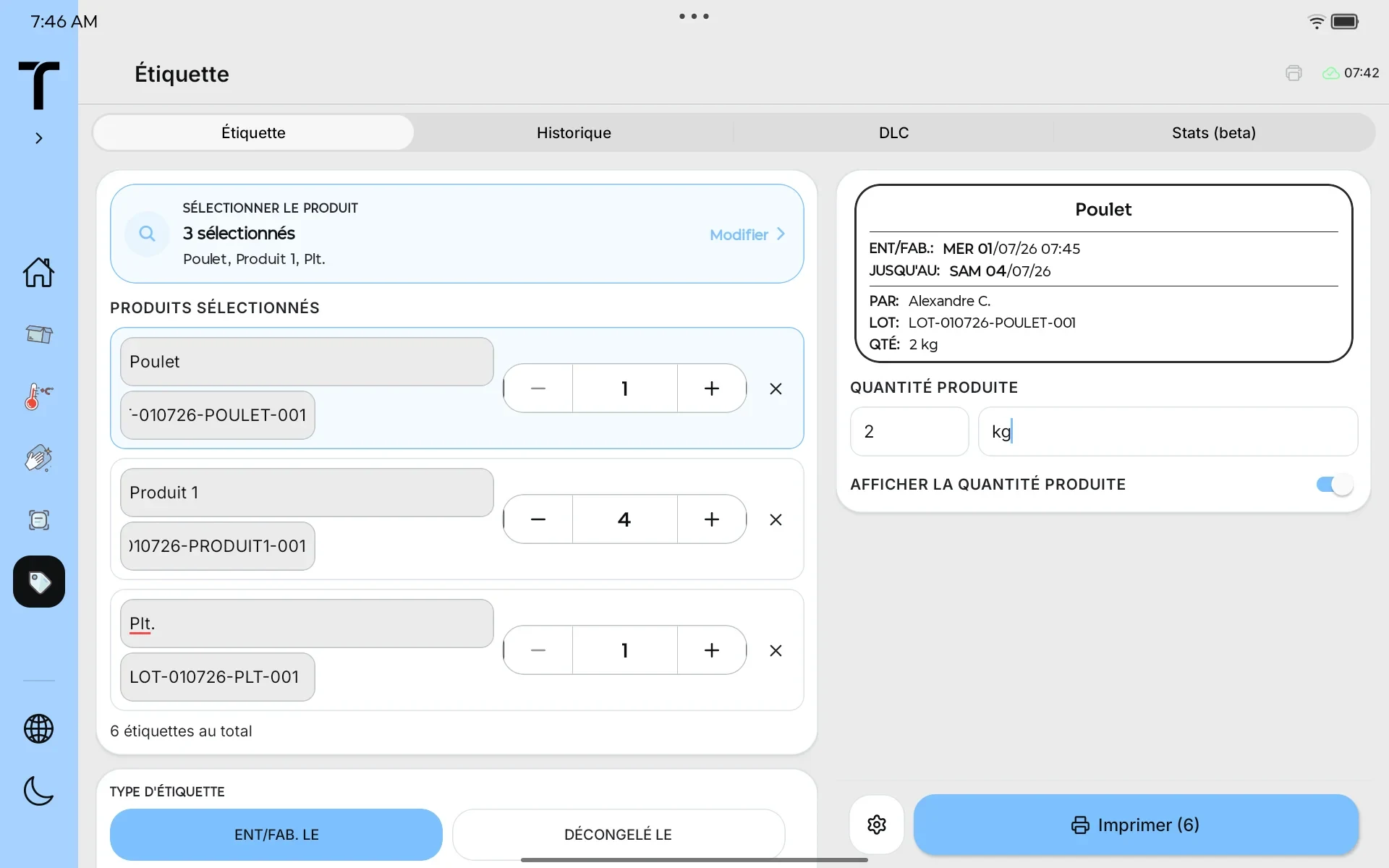
Starten Sie Quick Print aus einem vorhandenen Produkt oder Rückverfolgbarkeitseintrag und prüfen Sie jedes Feld vor dem Druck.
- 01
Mit vorhandenen Daten beginnen
Quick Print nutzt ein vorhandenes Produkt oder einen Rückverfolgbarkeitseintrag, ohne das gedruckte Etikett zu einem verknüpften Nachweis zu machen.
- 02
Angaben prüfen
Prüfen oder ändern Sie Produkt und Charge und wählen Sie Etikettentyp, Daten, Menge und die in Ihrer Konfiguration enthaltenen Allergene.
- 03
Konfigurierte Felder drucken
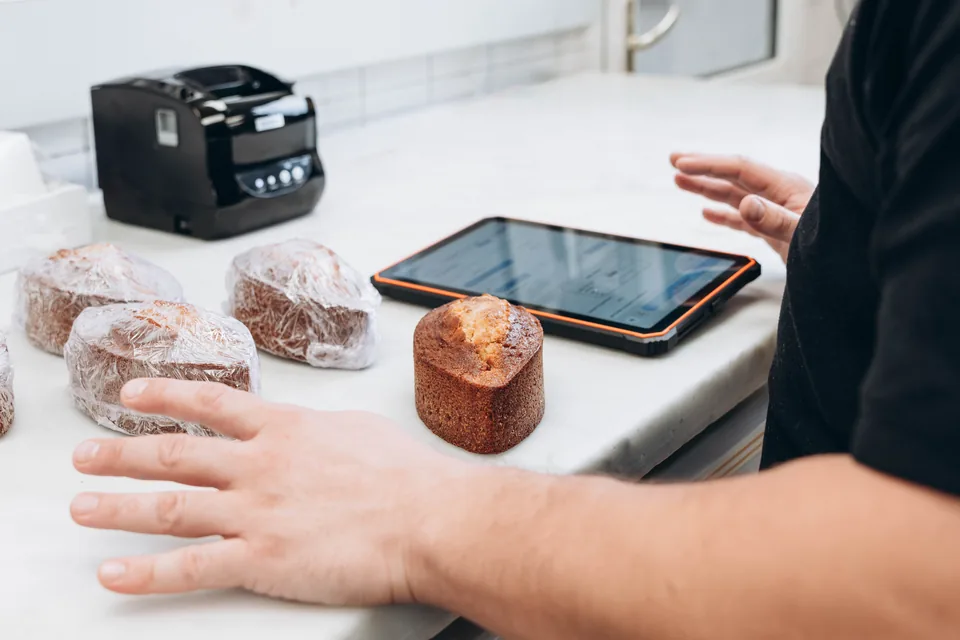
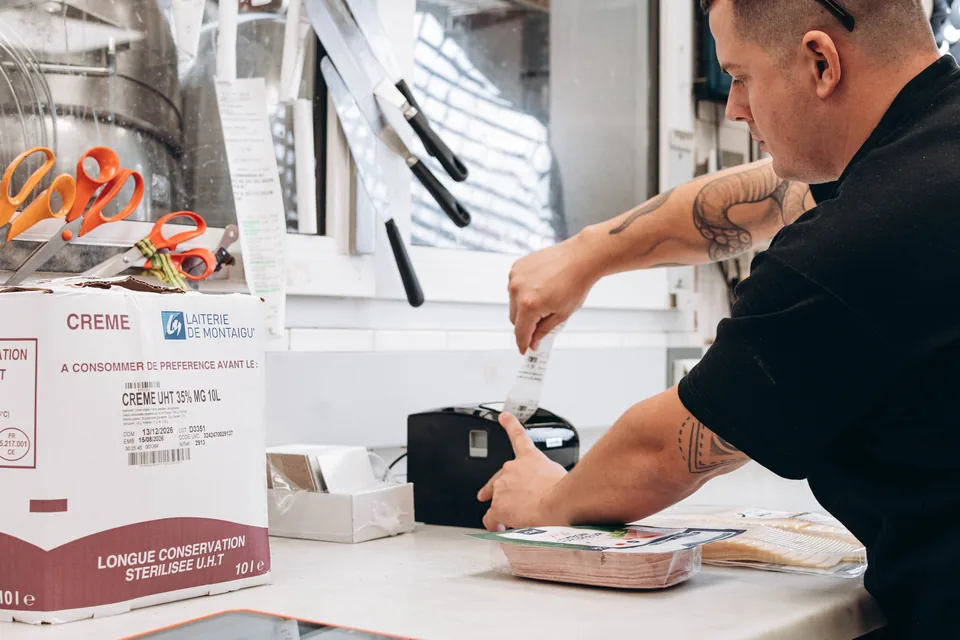
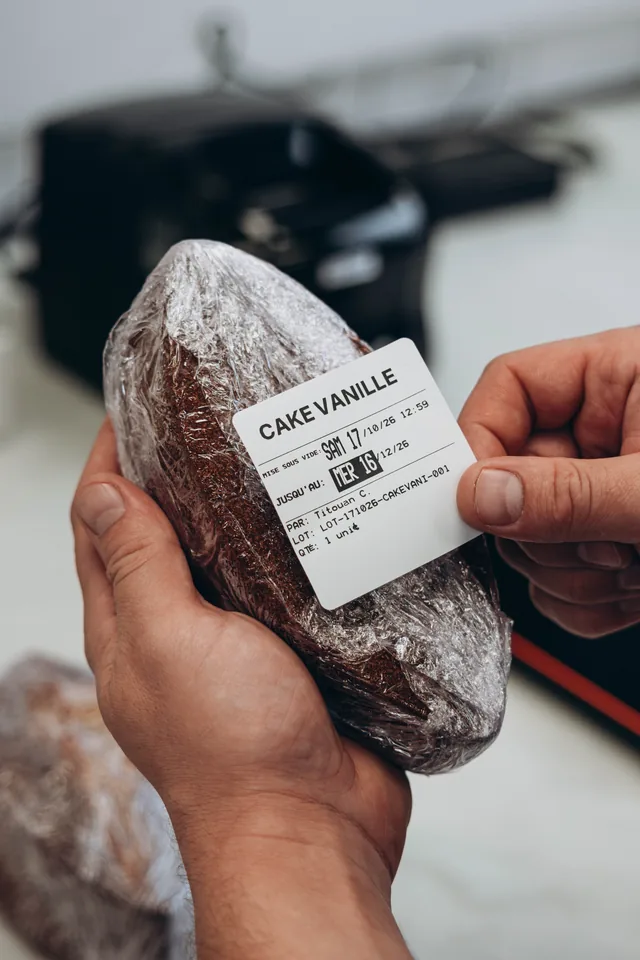
Traceo bereitet die Felder des ausgewählten Etikettentyps vor und sendet sie an den konfigurierten Thermodrucker.
 Boulangerie Pains & Kouign
 Boulangerie Pains & Kouign
 Boulangerie Pains & Kouign
 Boulangerie Pains & Kouign
 Boulangerie Pains & Kouign
Software für Lebensmittel-Rückverfolgbarkeit und HACCP
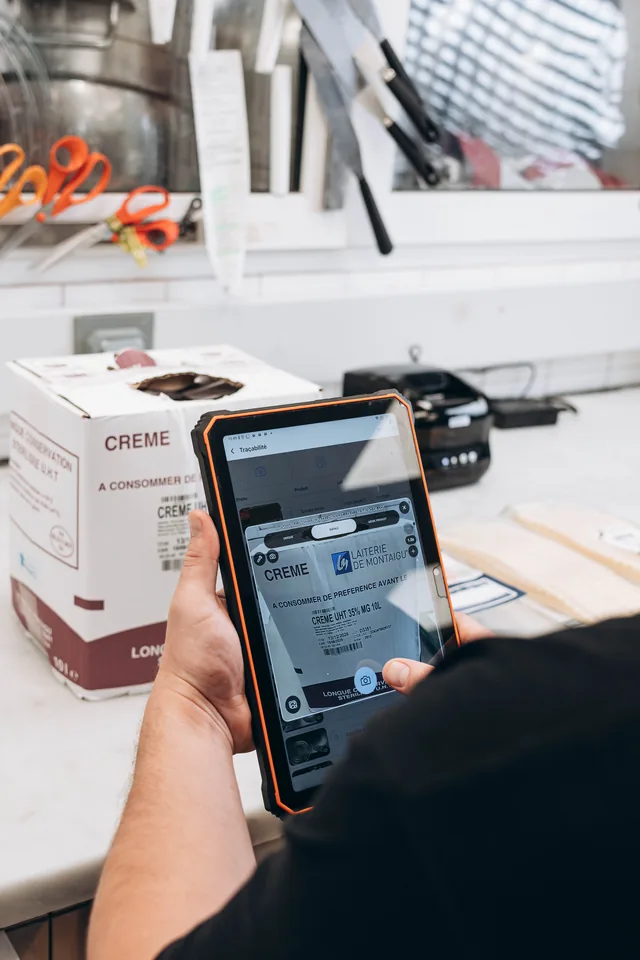
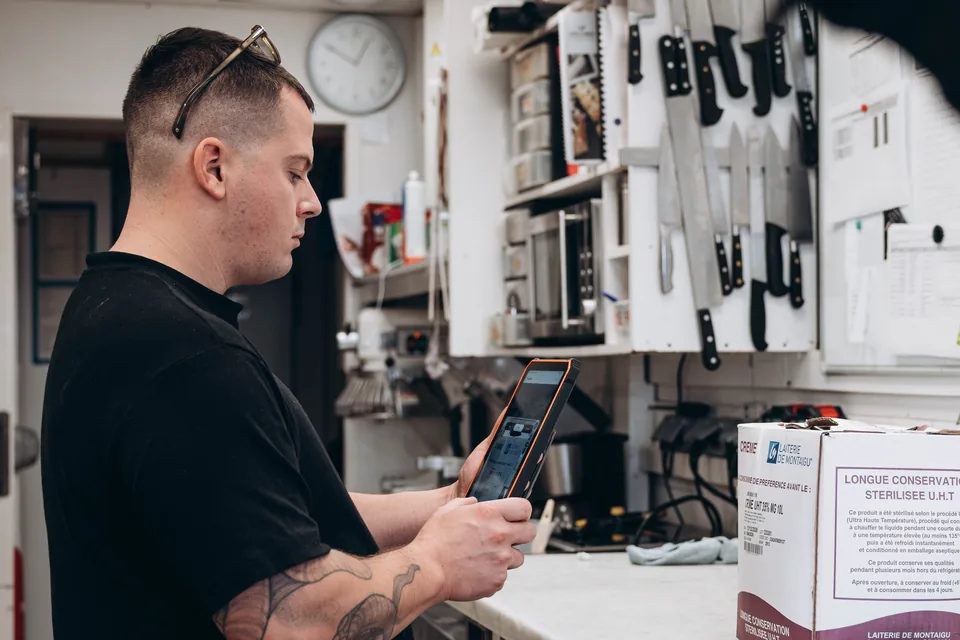
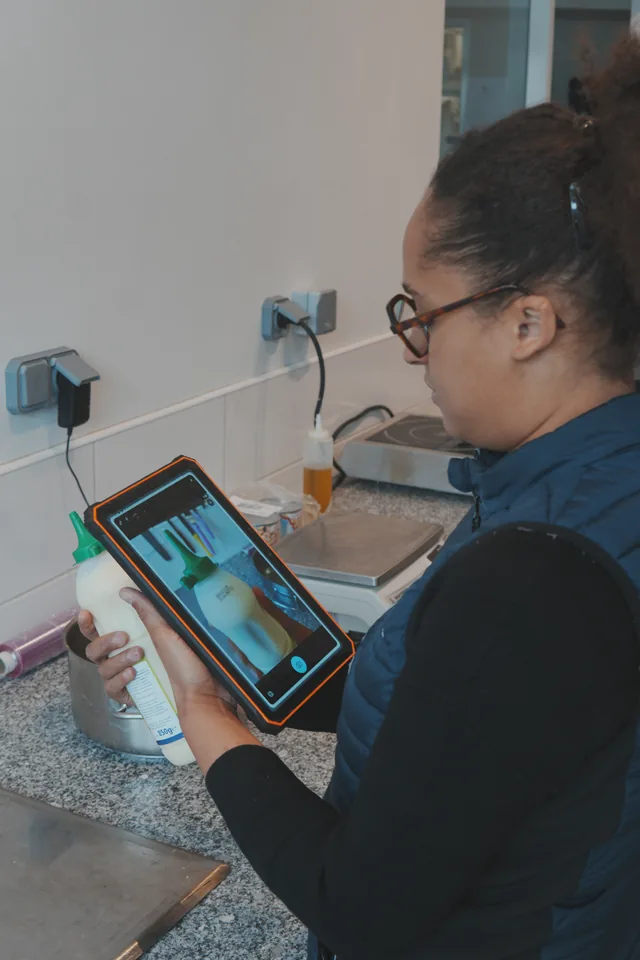
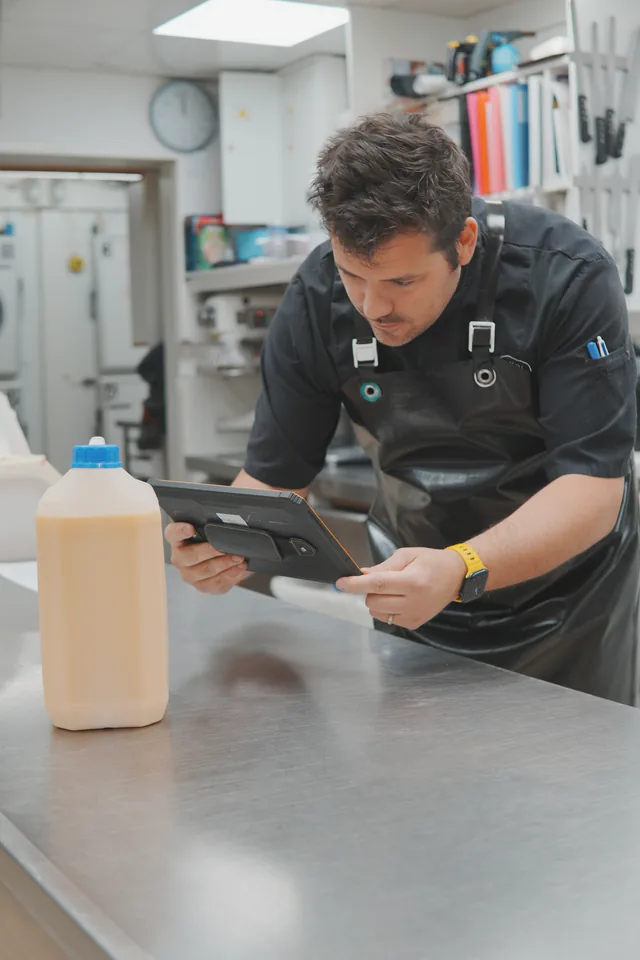
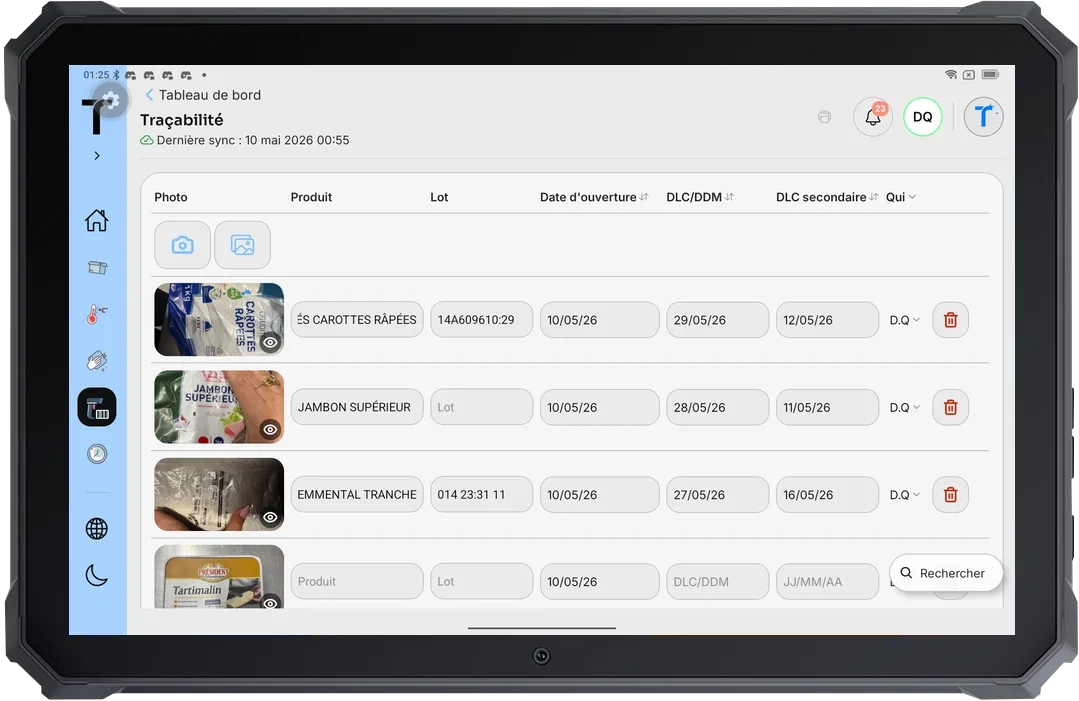
Nehmen Sie ein bis drei Etikettenfotos auf: In einer Sekunde liest Traceo Produkt, Charge und Daten aus, ohne Korrekturschritt vor dem Speichern.
- 01
Ein bis drei Fotos aufnehmen
Das Team fotografiert die relevanten Seiten des Etiketts im Rückverfolgbarkeitsmodul.
- 02
Traceo liest das Etikett
In einer Sekunde liest Traceo Name, Charge sowie Verbrauchs- oder Mindesthaltbarkeitsdatum aus. Jedes Mal wird ein sekundäres Verbrauchsdatum nach dem Öffnen vorgeschlagen, vor allem zum Neuetikettieren des Produkts.
- 03
Direkt gespeichert
Vor dem Speichern muss nichts korrigiert werden. Öffnungsdatum und Person stammen aus der erfassten Aktion, nicht aus dem Bild. Produkt, Charge und Daten bleiben einsehbar.
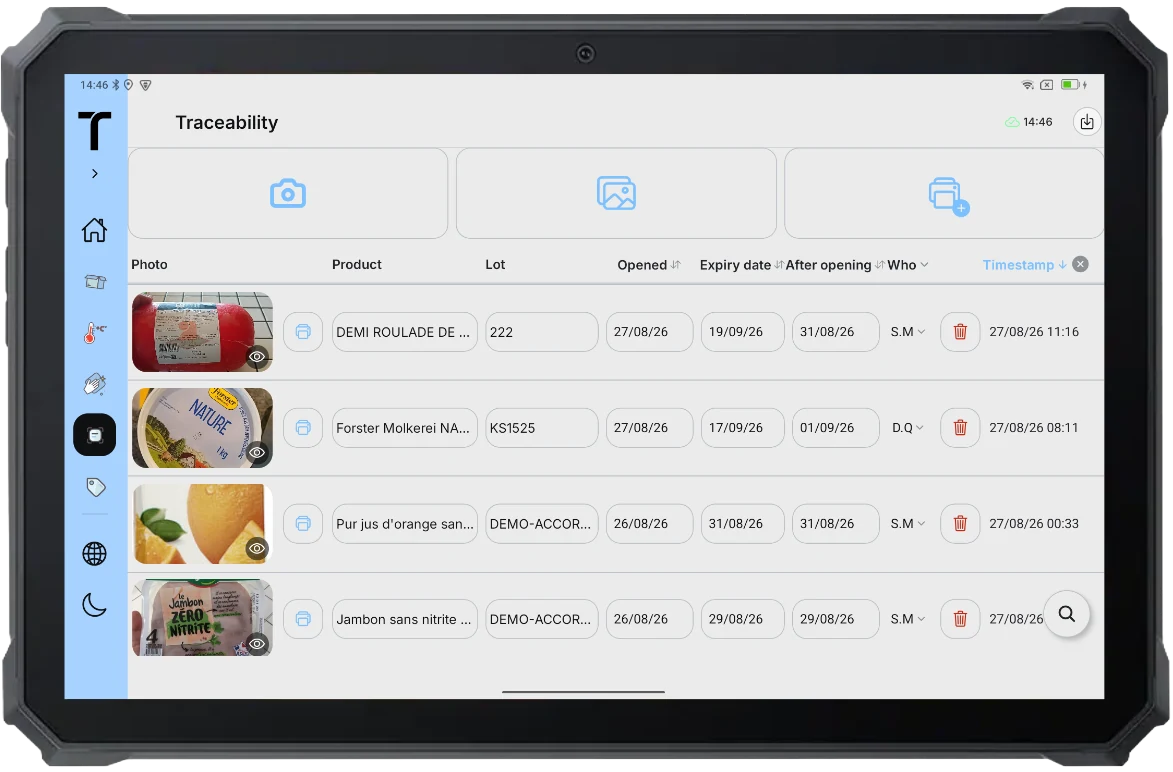
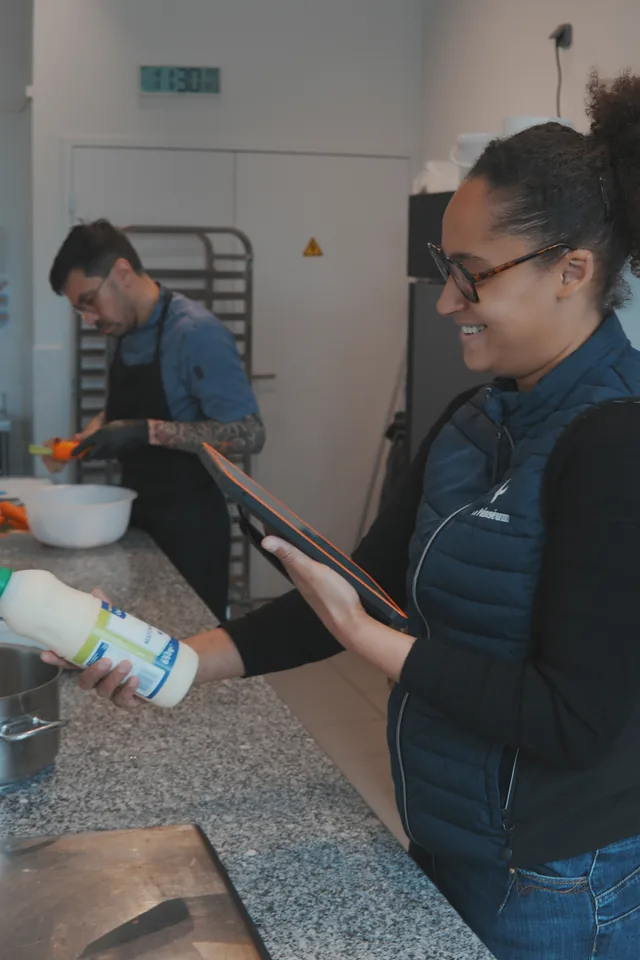
Das Team fotografiert die Verpackung des angebrochenen Produkts. In einer Sekunde liest Traceo Produkt, Charge sowie Verbrauchs- oder Mindesthaltbarkeitsdatum aus und schlägt jedes Mal ein sekundäres Verbrauchsdatum vor, das vor allem dazu dient, das angebrochene Produkt neu zu etikettieren.
 Boulangerie Pains & Kouign
 Boulangerie Pains & Kouign
 Boulangerie Le Painséum
 Boulangerie Le Painséum
 Boulangerie Pains & Kouign
Reinigung sichtbar und einfach gemacht
Hängen Sie den Plan als Bild oder PDF an und konfigurieren Sie Bereiche, wiederkehrende Aufgaben, Zuweisungen, Produkte und Anweisungen.
- 01
Plan anhängen und Bereiche konfigurieren
Fügen Sie den vorhandenen Plan als Bild oder PDF hinzu und erstellen Sie Bereiche und wiederkehrende Aufgaben.
- 02
Zuweisungen und Anweisungen
Weisen Sie Aufgaben zu und ergänzen Sie Produkte und praktische Anweisungen.
- 03
Abschluss mit Foto
Das Team erledigt die Aufgabe. Ein Foto kann ergänzt werden; Traceo speichert die Aktion mit Zeitstempel.
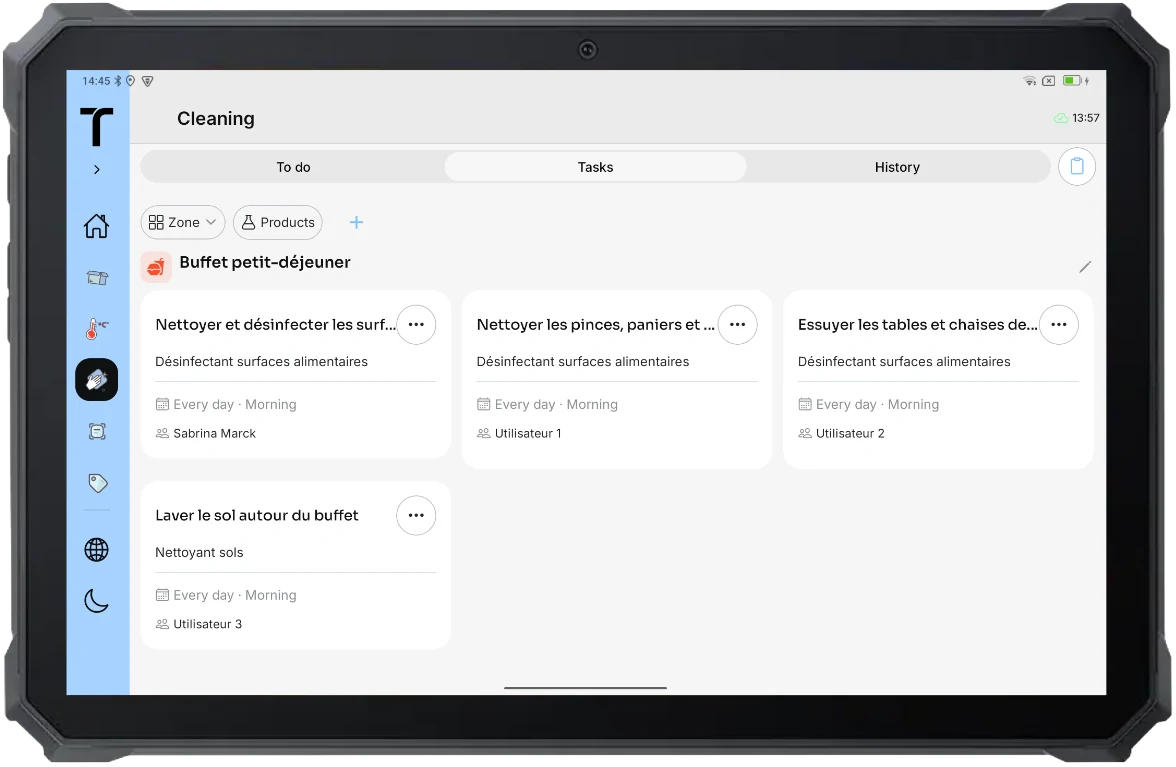
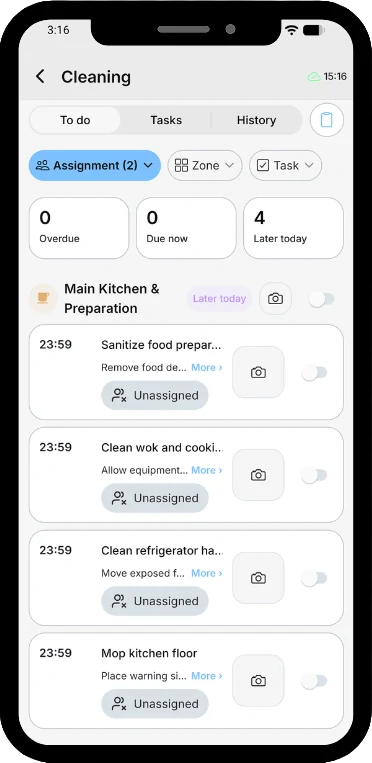
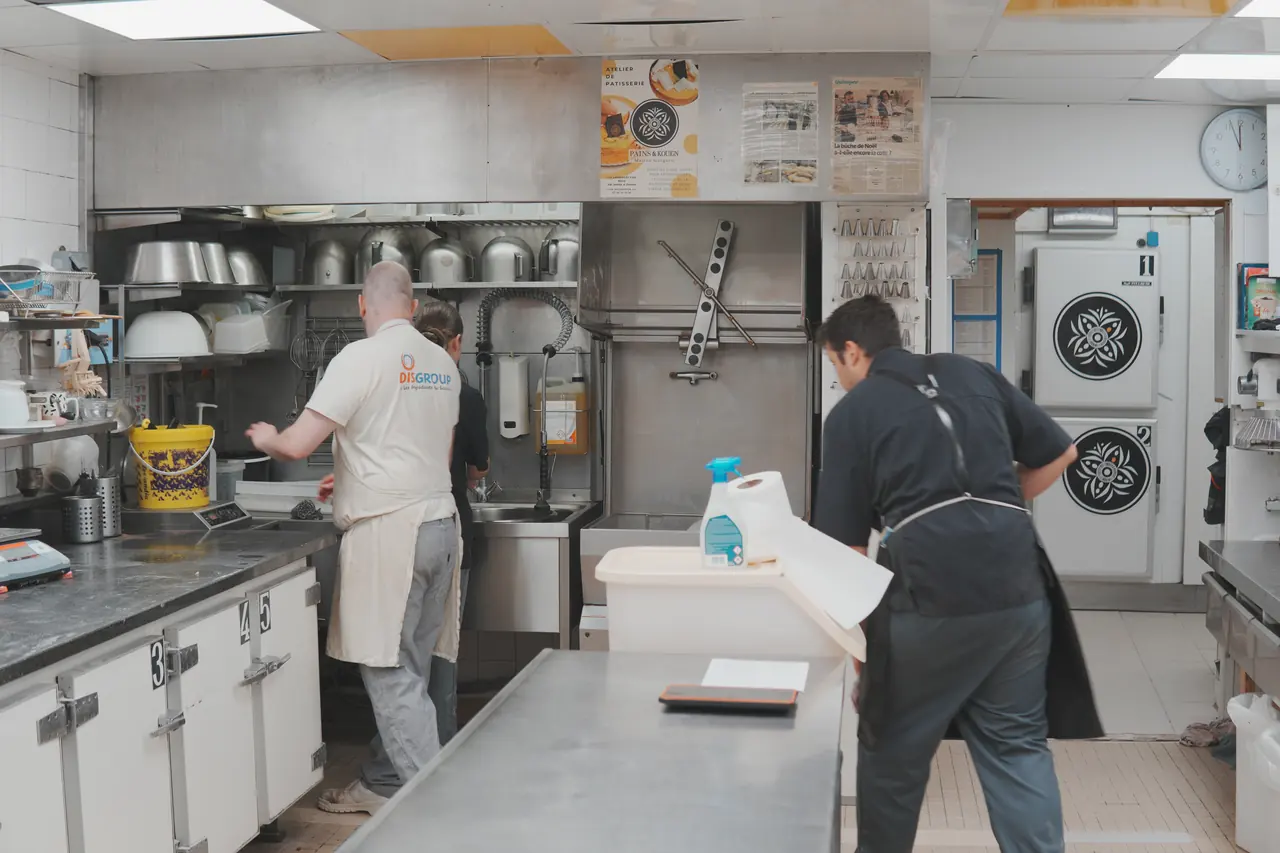
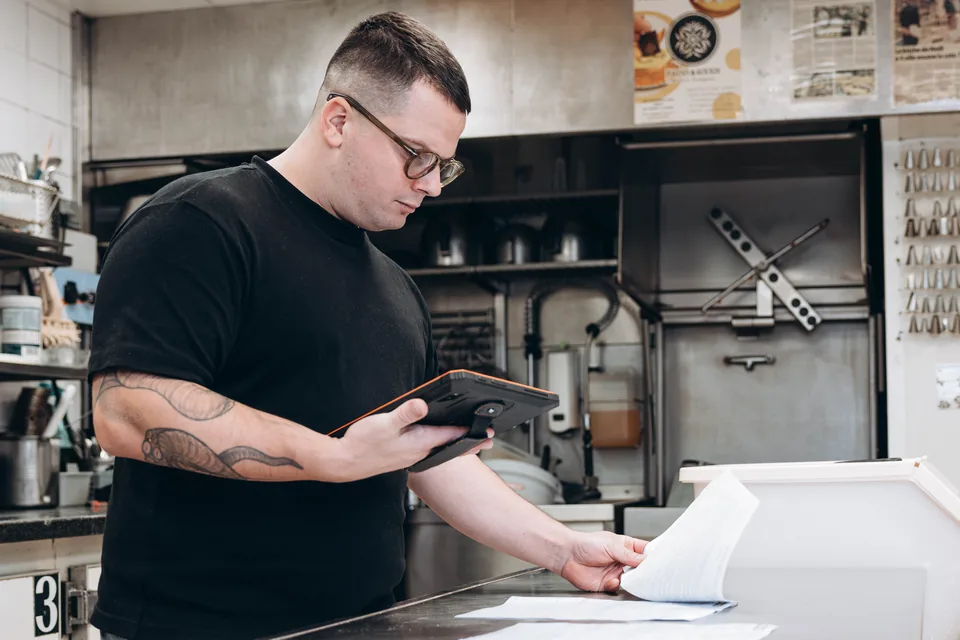
Der Plan kann als Bild oder PDF angehängt werden. Das Team erledigt wiederkehrende Aufgaben und kann ein optionales Foto ergänzen.
 Boulangerie Pains & Kouign
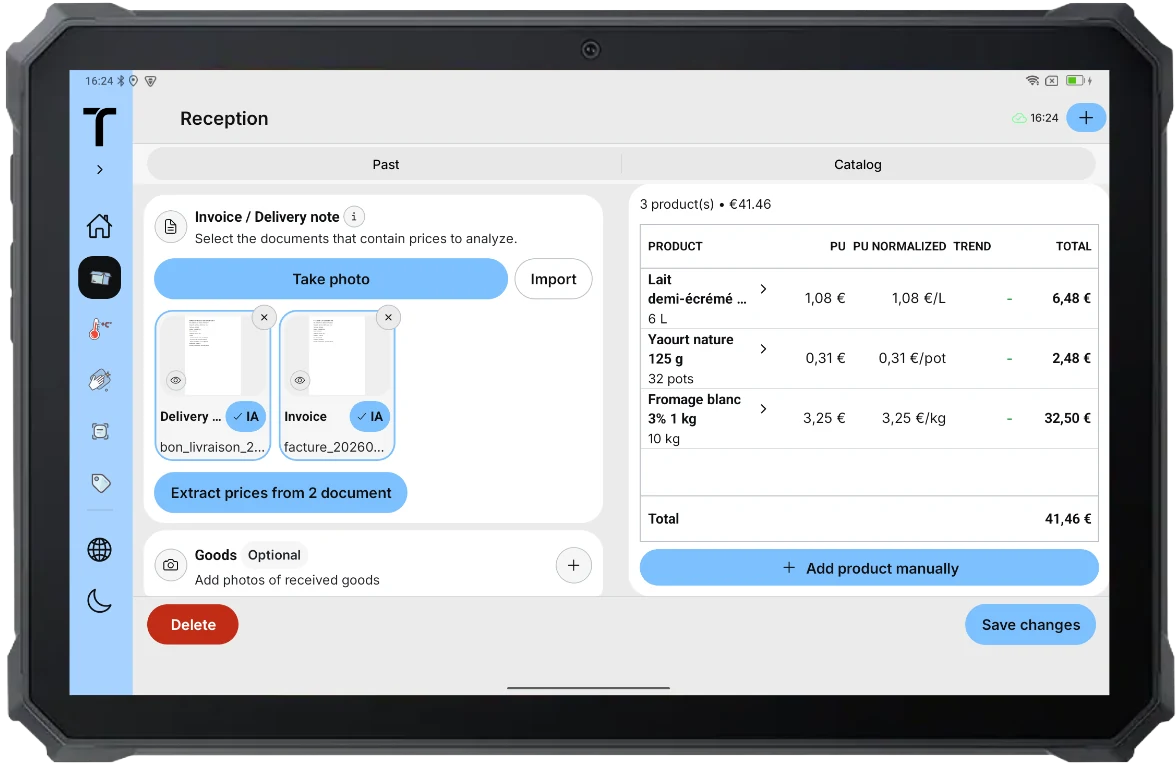
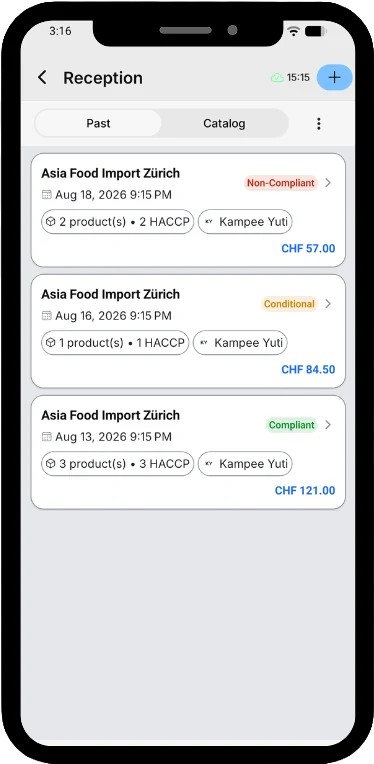
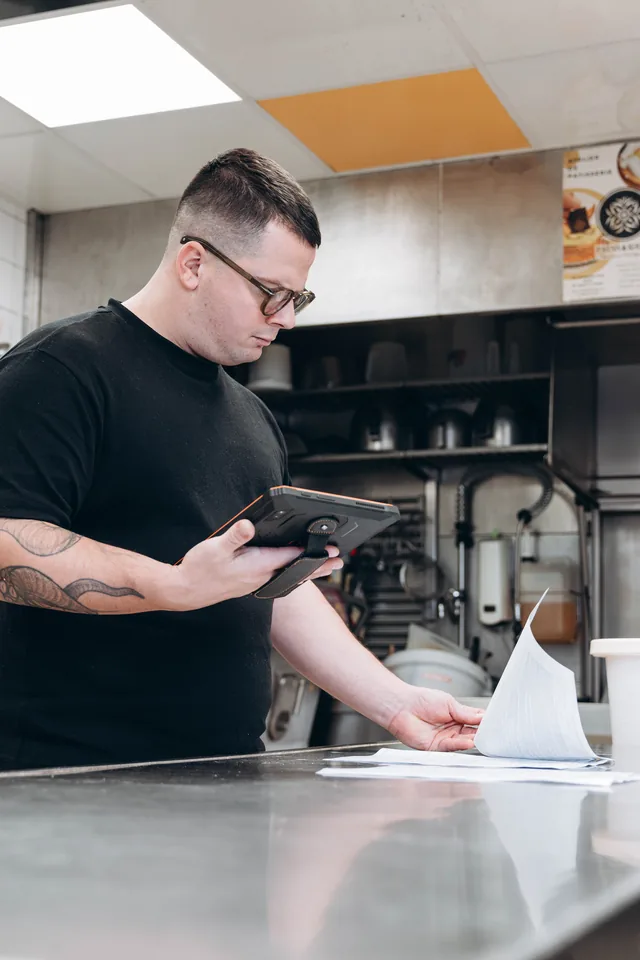
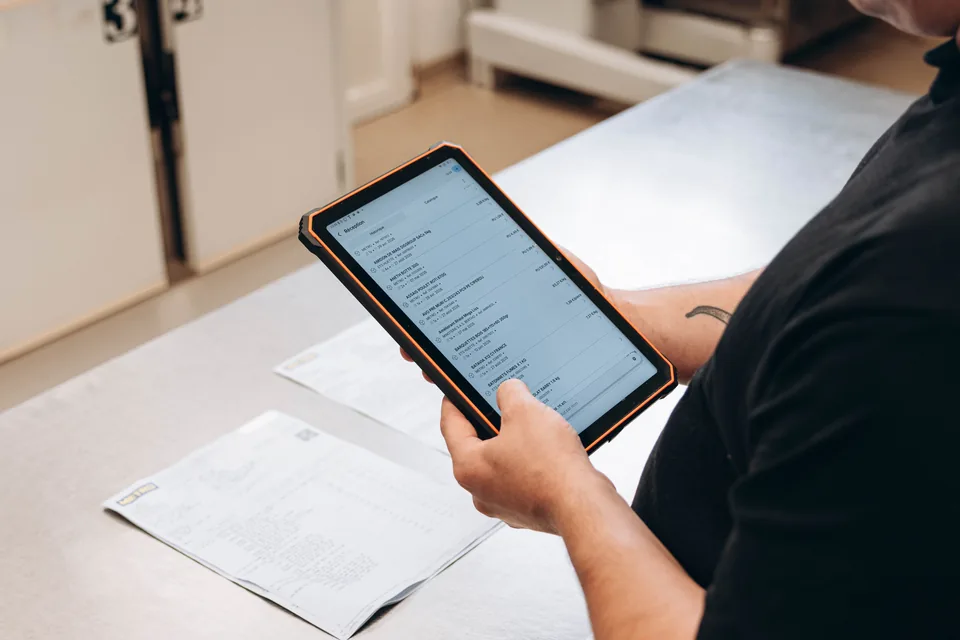
Wareneingang erfassen
Hängen Sie Dokumente oder Fotos an und prüfen Sie die aus Rechnung oder Lieferschein vorgeschlagenen Preise.
- 01
Dokumente und Fotos anhängen
Das Team kann Rechnung, Lieferschein und relevante Fotos an den Wareneingang anhängen.
- 02
Preise vorschlagen und prüfen
Traceo schlägt per KI gelesene Preise aus Rechnung oder Lieferschein vor. Der Benutzer prüft sie vor dem Speichern.
- 03
Ergebnis und Verlauf speichern
Jede Zeile kann angenommen, behalten oder abgelehnt werden. Geprüfte und gespeicherte Preise fließen in den Produktverlauf ein.
 Boulangerie Pains & Kouign
 Boulangerie Pains & Kouign
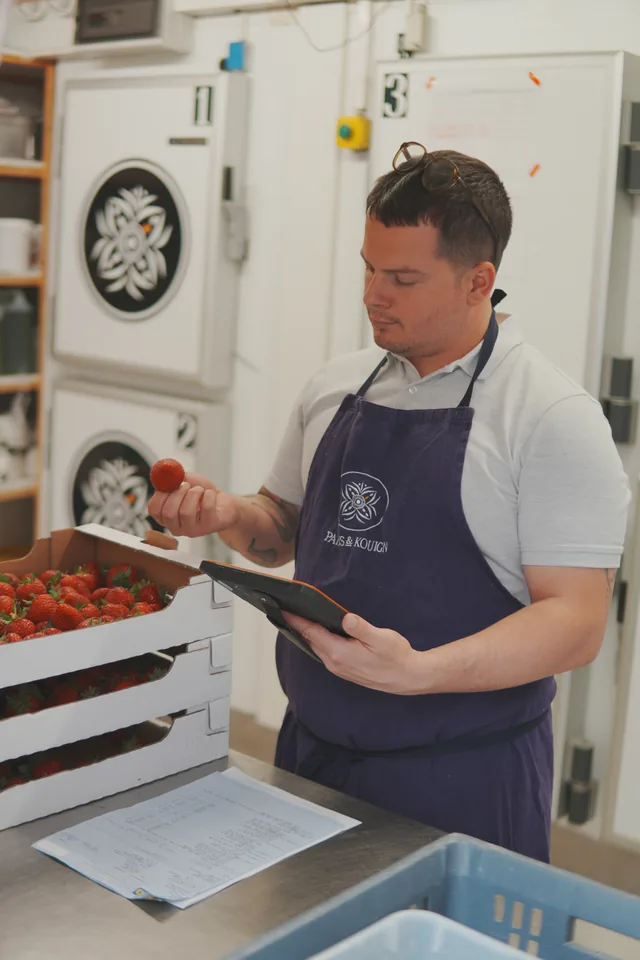 Boulangerie Pains & Kouign
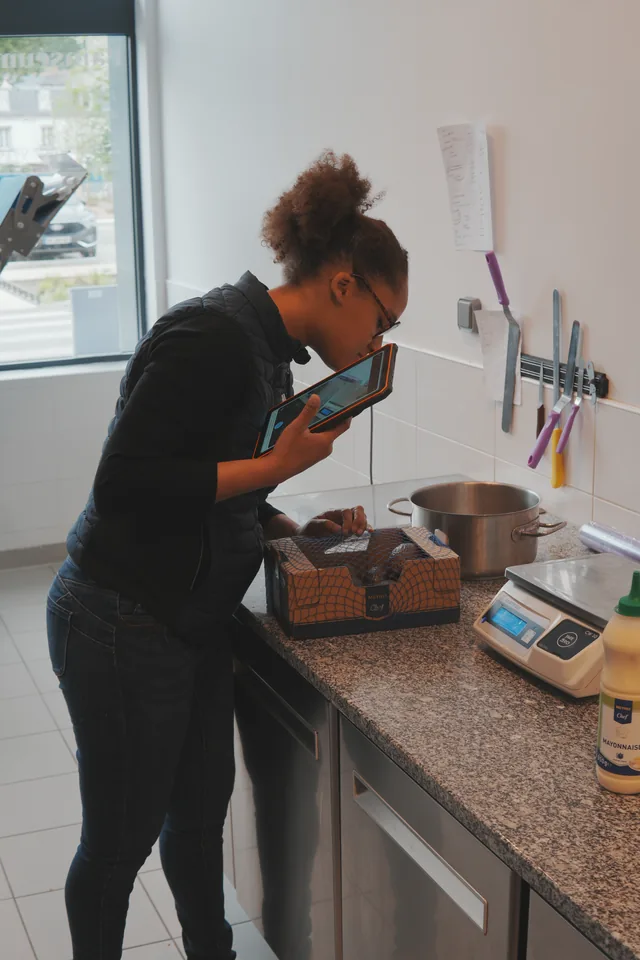 Boulangerie Le Painséum
Das Team hängt Rechnung, Lieferschein oder Fotos an. Es prüft die KI-Preisvorschläge vor dem Speichern im Lieferantenpreisverlauf.
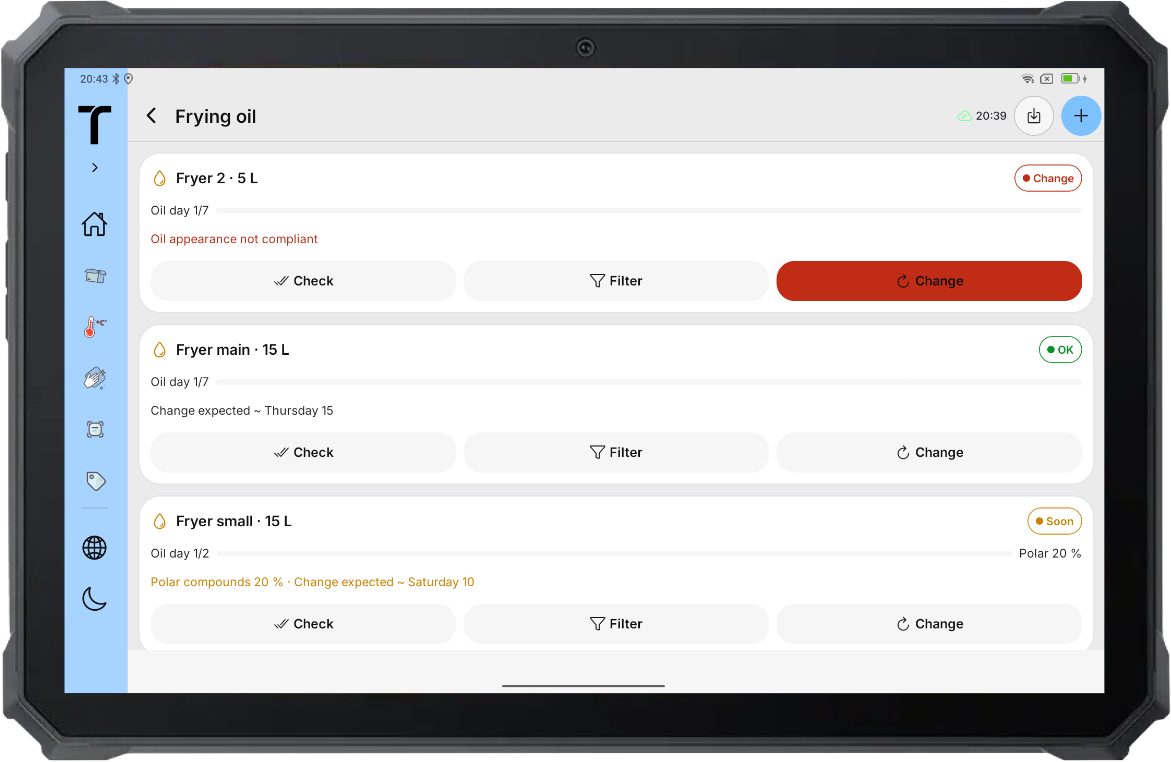
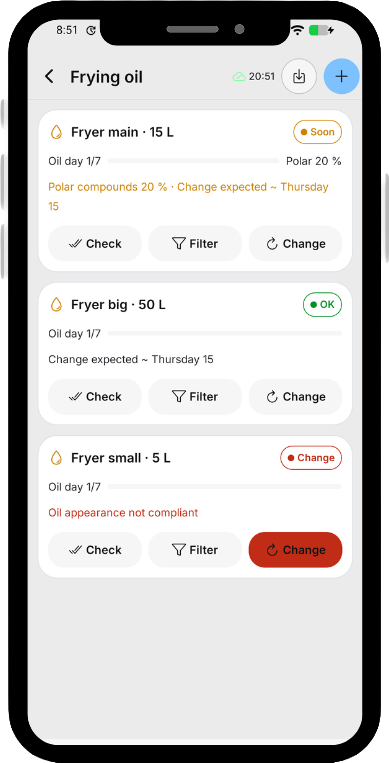
Jede Fritteuse von der Ölkontrolle bis zum Wechsel verfolgen
Konfigurieren Sie die Fritteusen jedes Standorts und erfassen Sie Frittierölkontrollen, Filtern, Nachfüllen und Wechsel in einem der Fritteuse zugeordneten Verlauf.
- 01
Jede Fritteuse einrichten
Legen Sie Kapazität, Prüfmethoden, Grenzwerte und Erinnerungen je Fritteuse fest. Aktivieren Sie die Messung polarer Verbindungen, wenn ein Prüfgerät verwendet wird.
- 02
Tägliche Kontrollen erfassen
Erfassen Sie Öltemperatur und -zustand: Farbe, Geruch, Rauch und Schaum. Mit einem Prüfgerät geben Sie den Anteil polarer Verbindungen ein oder lesen ihn von einem Foto des Displays ab.
- 03
Ölverlauf jeder Fritteuse prüfen
Frittierölkontrollen, Filtern, Nachfüllen, Ölwechsel, Korrekturmaßnahmen, Zeitpunkte und Mitglieder bleiben gemeinsam im Verlauf der Fritteuse.
Traceo Cloud
Die wichtigen Dokumente jedes Standorts, im Büro und in der Küche verfügbar.
- 01
Alles an einem Ort ordnen
Erstellen Sie Ordner, laden Sie Dateien hoch und verwalten Sie die Dokumente jedes Standorts im Web oder in der App (iOS und Android) auf Smartphone oder Tablet.
- 02
Dateien vor Ort öffnen
Rufen Sie die benötigten Dokumente im Büro, in der Küche oder an einem anderen Ort des Standorts ab.
- 03
Bereits in Traceo vorhandene Dokumente finden
Öffnen Sie Dateien, die bereits an Traceo-Einträge angehängt sind, ohne sie erneut hochzuladen.
- 04
Offline weiterarbeiten
Bereits auf dem Gerät verfügbare Dokumente bleiben offline zugänglich und Änderungen werden synchronisiert, sobald die Verbindung zurückkehrt.
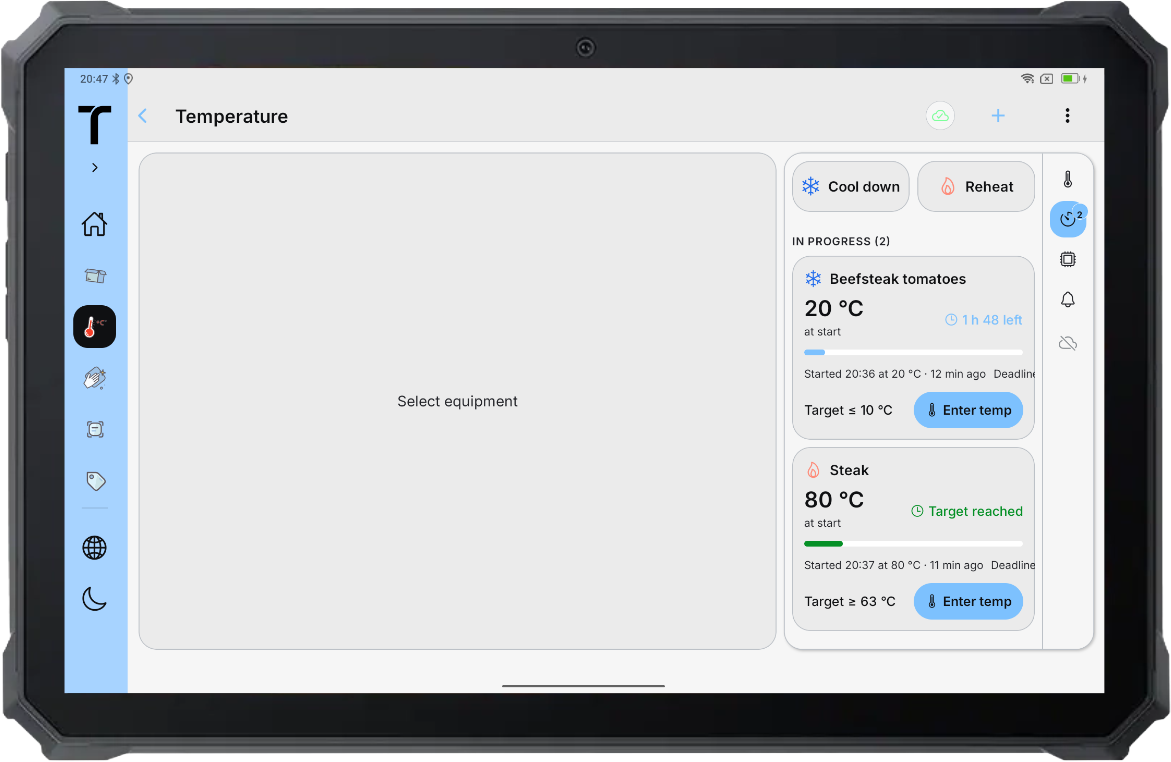
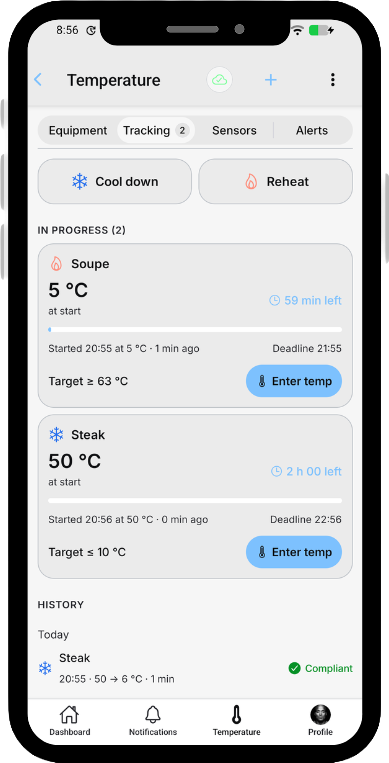
Zubereitete Speisen von der Herstellung bis zur Ausgabe überwachen
Starten Sie einen Abkühl- oder Wiedererwärmungsvorgang für eine einzelne Speise oder eine ganze Charge. Traceo vergleicht die Kerntemperaturen mit dem konfigurierten Ziel und Zeitlimit.
- 01
Speise identifizieren
Wählen Sie Abkühlen oder Wiedererwärmen, geben Sie die Speise und optional die Charge an und erfassen Sie die erste Kerntemperatur.
- 02
Zeit und Temperatur verfolgen
Fügen Sie Kerntemperaturen hinzu, während Traceo verstrichene und verbleibende Zeit sowie den Fortschritt zum Ziel anzeigt.
- 03
Abschließen oder Abweichung erklären
Wird das Limit überschritten, zeigt Traceo eine Warnung und verlangt die Angabe, ob die Speise entsorgt oder eine andere Korrekturmaßnahme durchgeführt wurde.